راهنمای استفاده از سامانه

کاربر گرامی، خواهشمند است راهنمای استفاده از سامانه و انجام تنظیمات اولیه را به صورت کامل مطالعه نمایید


نحوه ورود به سیستم

کاربر گرامی جهت ورود به سامانه می توانید به آدرس

http://SiteName/account

مراجعه نموده و با وارد نمودن نام کاربری و کلمه عبور خود اقدام به ورود به سیستم نمایید.


میز کار

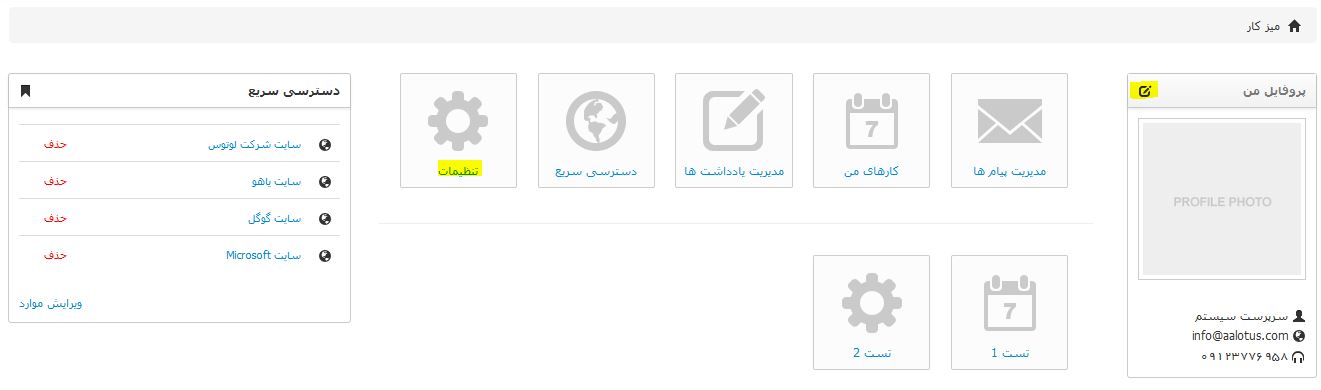
کاربر سیستم پس از ورود، در اولین صفحه میز کار شخصی مشاهده خواهد شد. میز کار شامل گزینه های پر کاربرد مورد نیاز کاربر و سایر میانبرهای سامانه خواهند بود تا کاربر براحتی قادر باشد به راحتی از امکانات سیستم استفاده نماید


تنظیمات شخصی و پروفایل کاربری

کاربران گرامی با ورود به قسمت تنظیمات سامانه قادر به انجام تنظیمات شخصی پروفایل خود خواهند بود.
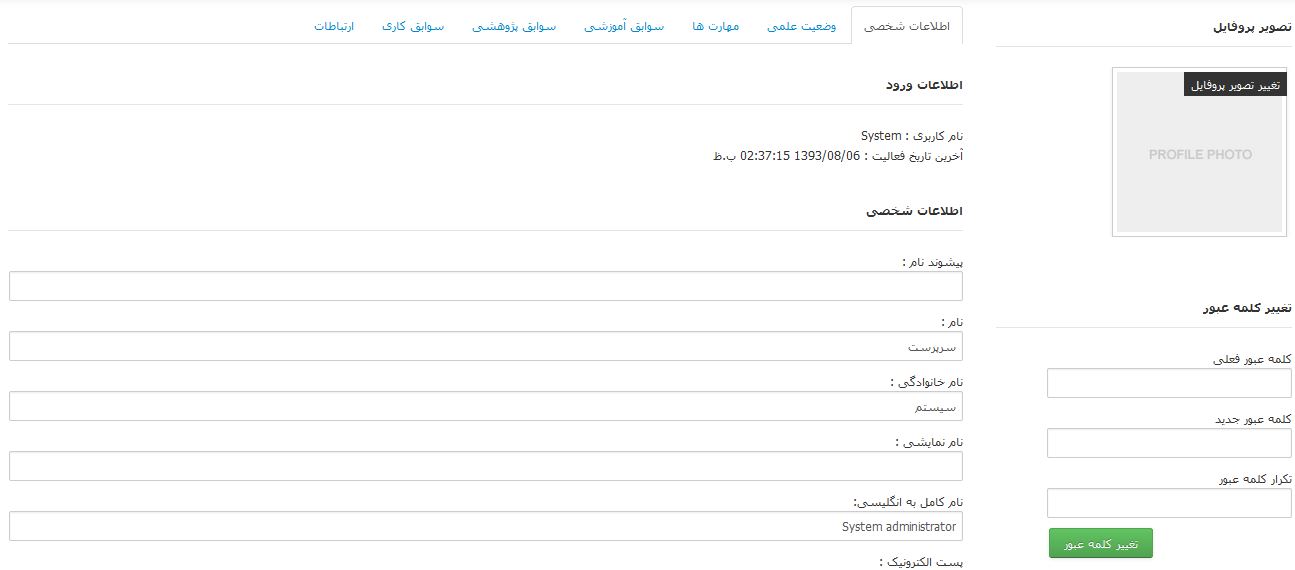
این بخش خود به زیر مجموعه هایی تقسیم خواهد شد :
  • اطلاعات شخصی
  • وضعیت علمی
  • مهارت ها
  • سوابق آموزشی
  • سوابق پژوهشی
  • سوابق کاری
  • ارتباطات

کاربران سیستم بعد از ورود به قسمت تنظیمات و در سربرگ اطلاعات شخصی می توانند نسبت به تکمیل و اصلاح اطلاعات شخصی خود اقدام نمایند.


تنظیمات کاربری

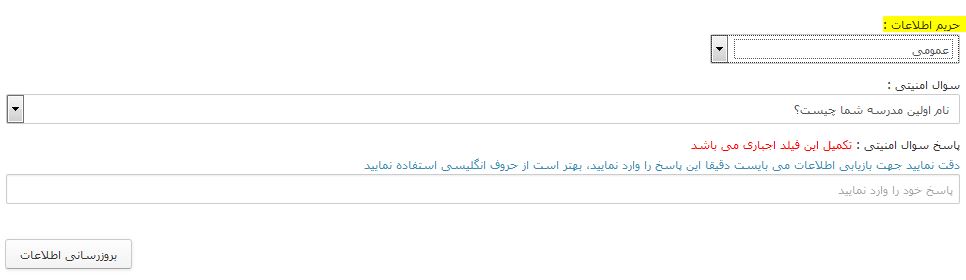
عضو سامانه در قسمت تنظیمات کاربری در صفخه تنظیمات سیستم می بایست با تعیین وضعیت حریم اطلاعات خود و همچنین انتخاب سوال امنیتی و پاسخ آن پروفایل خود را نهایی نماید. دقت گردد انجام تنظیمات کاربری یکی از مهمترین بخش های انجام تنظیمات پروفایل کاربری میباشد.
در این بخش است که می توان تعیین نمود پروفایل کاربر در دسترس عموم باشد و یا حالت شخصی و یا محرمانه داشته باشد .


تنظیمات کاربری

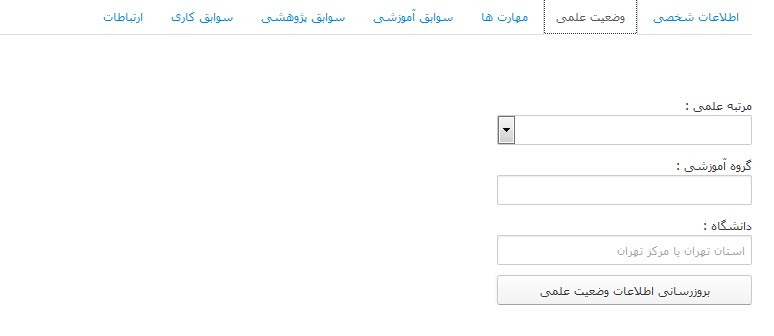
در این صفحه وضعیت علمی فرد تعیین خواهد شد.


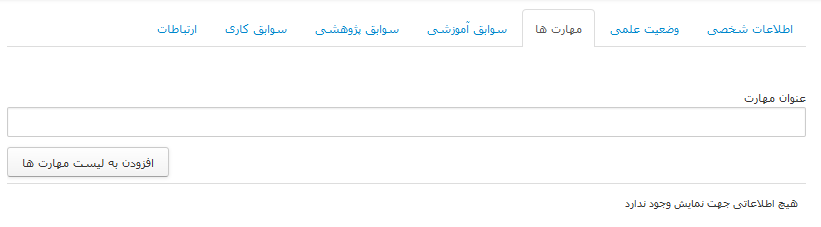
مهارت ها

در این بخش مهارت های عضو تکمیل خواهند شد.


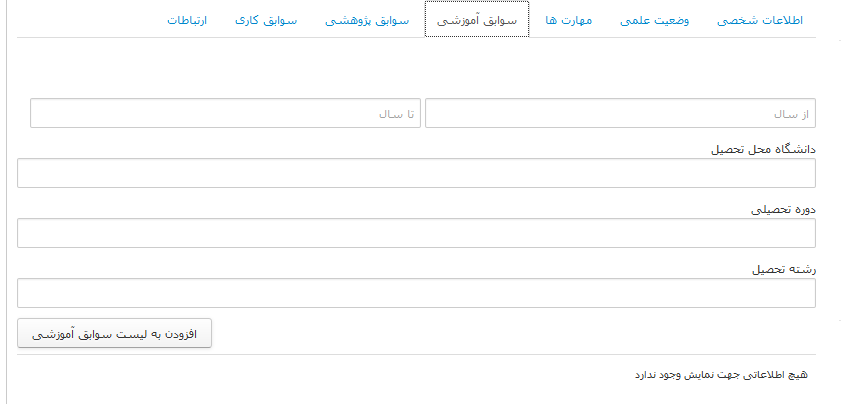
سوابق آموزشی

در این بخش سوابق آموزشی هر فرد به قرار خواهد گرفت.


سوابق پژوهشی

در این بخش کاربر می تواند سوابق مرتبط با پژوهش خود را به تفکیک وارد نماید.
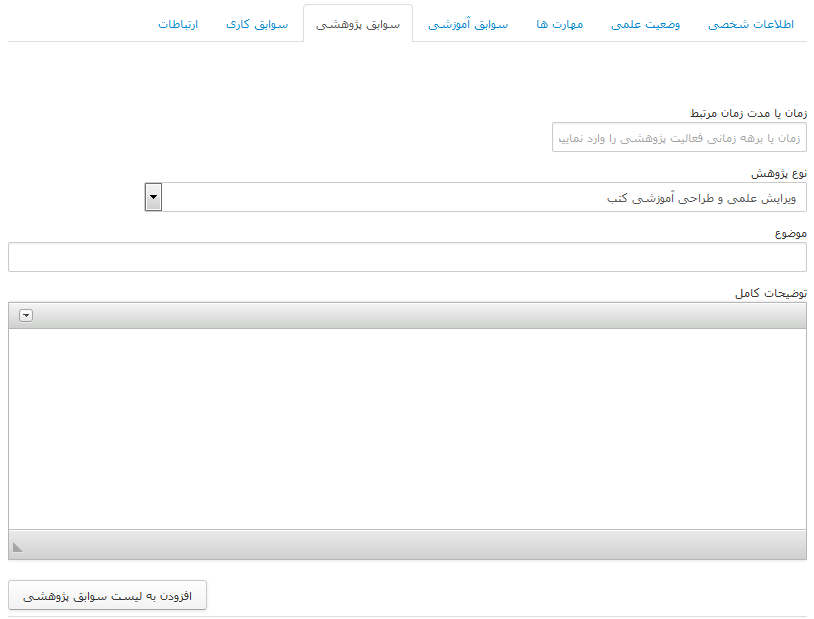


عضو سامانه در این قسمت همچنین میتواند کلیه سوابق پژوهشی خود را در قالب یک فایل PDF بارگزاری نماید.



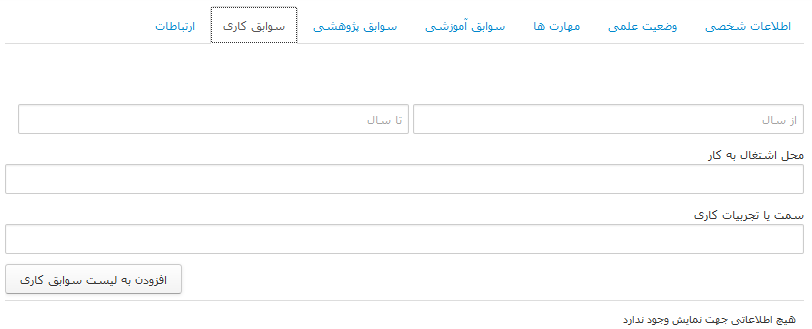
سوابق کاری

ورود سوابق کاری مرتبط در این صفحه صورت می گیرد.


ارتباطات

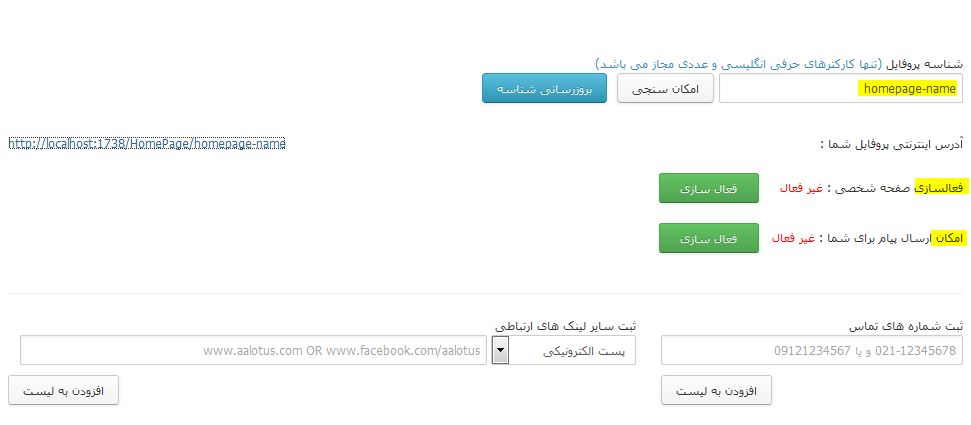
عضو سامانه در این قسمت می تواند صفحه پروفایل شخصی خود را فعال و یا غیرفعال نماید.
در این صفحه می توان آدرس دسترسی مستقیم به صفحه شخصی را تعیین نمود و همچنین آنرا فعال یا غیرفعال نمود.
همچنین کاربر می تواند با تعریف شمارههای تماس و لینک های ارتباطی امکان ارتباط بیشتر با مراجعه کنندکان صفحه خود را فراهم نماید


مدیریت پیام ها

در این بخش از سامانه امکان ارتباط موثر با سایر اعضای سامانه و همچنین مشاهده پیام های ارسالی مراجعه کنندگان مقدور خواهد بود


لیست کارهای شخصی

در این صفحه می توان کارهای مورد نیاز روزانه را تعیین نمود و برای آنها اولویت قایل شد . تا یک یادآوری برای کاربر باشد.


مدیریت یادداشت ها

در این بخش کاربر می تواند برای بازدیدکنندگان صفحه شخصی خود یادداشت و یااطلاعیه هایی به همراه فایل های مرتبط بگذارد.


فعالسازی و ویرایش پروفایل انگلیسی

جهت فعالسازی صفحه پروفایل خود به زبان انگلیسی و یا سایر زبان ها، شما می بایست به صفحه تنظیمات، منوی ارتباطات مراجعه نمایید.

در این بخش و در ابتدا، همانطور که در منوی فعالسازی صفحه ارتباطات ذکر شد، می بایست نسبت به فعالسازی صفحه اصلی و فارسی خود اقدام نمایید. سپس شما میتوانید صفحه پروفایل انگلیسی خود را از قسمت پایین صفحه فعال نمایید.

در صورتی که تاکنون این عملیات را انجام نداده باشید، ابتدا باید بر روی گزینه فعالسازی کلیک نمایید :


بعد از انتخاب این گزینه، صفحه انگلیسی شما به صورت غیرفعال در سامانه ایجاد خواهد شد. تا شما فرصت اصلاح و تکمیل اطلاعات خود در این صفحه را داشته باشید.


در این مرحله با انتخاب گزینه فعالسازی/ غیرفعالسازی خواهید توانست صفحه را فعال و در معرض دید عموم قرار دهید. این امکان در صفحه ویرایش نیز برای شما وجود دارد، لذا پیشنهاد می شود، ابتدا با ورود به گزینه ویرایش پروفایل نسبت به تکمیل اطلاعات صفحه خود ونهایی سازی آن اقدام نموده و سپس صفحه خود را فعال نمایید.

بعد از ورود به صفحه ویرایش شما میتوانید اطلاعات مندرج در صفحه را بروزرسانی و روزمه خود را نیز در صورت تمایل بارگزاری نمایید.