راهنمای درخواست ترفیع

همکار محترم، خواهشمند است پیش از تکمیل و ارسال فرم درخواست ارتقاء، راهنمای ذیل را به صورت کامل مطالعه نمایید


تکمیل اطلاعات پروفایل کاربری

کاربر گرامی دقت نمایید قبل از هر اقدامی، می بایست نسبت به تکمیل پروفایل کاربری خود اقدام نمایید، لذا می بایست بعد از ورود به سامانه و در قست میز کار، با کلیک بر روی آیکون "تنظیمات" و یا گزینه "پروفایل من" در بالای تصویر کاربری می توانید وارد قسمت تنظیمات سامانه و تکمیل پروفایل کاربری خود بشوید.


هرکاربر در صفحه پروفایل کاربری (تنظیمات)، الزاما میبایست دو سربرگ "اطلاعات شخصی" و "وضعیت علمی" را تکمیل نماید. جهت مطالعه راهنمای تکمیل سایر سربرگ ها به راهنمای کار با سامانه مراجعه نمایید.


ورود به فرم درخواست ترفیع

جهت ورود به فرم درخواست ترفیع، در قسمت میز کار (صفحه اصلی)، در قسمت خدمات اعضای علمی، بر روی آیکون "درخواست ترفیع سالانه" کلیک نمایید.


در صفحه مربوطه سه امکان برای شما پیش بینی شده است :
  • تکمیل و ارسال فرم ترفیع سالانه
  • مشاهده و پیگیری سوابق درخواست ها
  • اطلاعات پایه علمی کاربر


تکمیل سوابق اجرایی

هر عضو بعد از ورود به فرم ترفیع سالانه می بایست نسبت به بررسی و تکمیل دقیق کلیه آیتم ها اقدام نماید. دقت نمایید مسئولیت تمامی اطلاعات وارد شده و مدارک ارسال بر عهده عضو خواهد بود.
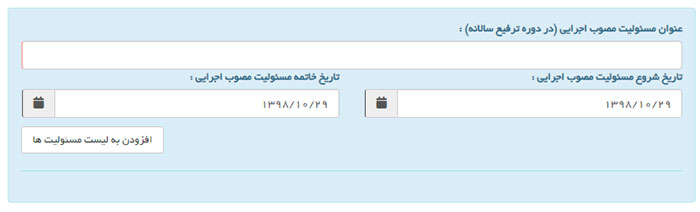
یکی از قسمت های فرم ترفیع سالانه، تکمیل سوابق "مسئولیت های مصوب اجرایی (در دوره ترفیع سالانه)" می باشد. اعضای محترم در صورتی که طی دوره مورد درخواست مسئولیت اجرایی داشته باشند، می بایست عنوان و زمان شروع و پایان هر مسئولیت را وارد نموده و گزینه "افزودن به لیست مسئولیت ها" را کلیک نمایند. بدیهی است در صورتی که مسئولیت اجرایی طی دوره مورد درخواست جهت ترفیع نداشته باشید، نیاز به تکمیل این قسمت وجود ندارد.


بارگزاری مدارک مورد نیاز

اعضای محترم می بایست، الزاما کلیه مدارک مورد نیاز در سامانه را بارگزاری و ارسال نمایند. دقت نمایید کلیه مدارک بارگزاری شده می بایست با فرمت PDF باشد.
عضو محترم می بایست، بعد از انتخاب فایل مورد نظر، نوع مدرک انتخابی را مشخص نموده و گزینه افزودن فایل را کلیک نمایید. دقت نمایید بعد از هر بارگزاری، می بایست پیام عملیات موفق را مشاهده نموده و فایل بارگزاری شده در جدول مرتبط نمایش داده شود.


ارسال درخواست

اعضای محترم می بایست، بعد از تکمیل فرم و اطمینان از صحت اطلاعات و مدارم وارد شده، نسبت به "ثبت و ارسال درخواست" اقدام نمایند. در صورت نیاز به ارسال توضیحات اضافه، امکان درج مطلب در قسمت توضیحات وجود خواهد داشت.


پیگیری و مشاهده سوابق درخواست

اعضای محترم می توانند درخواست های ارسالی خود را در کادر "سوابق درخواست های شما" مشاهده نموده و با انتخاب هر گزینه از آخرین وضعیت درخواست خود مطلع گردند.


ویرایش درخواست های عودت شده

در صورتی که درخواست شما به هر دلیلی، عودت گردد، ردیف مربوطه در کادر "سوابق درخواست های شما" به رنگ نارنجی نمایش داده خواهد شد. در صورت رخداد انین وضعیت، عضو می بایست بعد از انتخاب درخواست خود نسبت به مشاهده وضعیت درخواست اقدام نماید و با زدن گزینه "ویرایش و تکمیل درخواست" نسبت به رفع نقص و تکمیل اطلاعات و مدارک مورد نیاز اقدام نموده و درخواست خود را مجددا ارسال نماید.


فیلم آموزشی راهنمای ارسال درخواست